स्विच पावर योजना एक लक्ष्य पर केंद्रित है: पावर योजना में बदलाव को तेज़, दोहराने योग्य और दृश्यमान बनाना। नीचे दिए गए अनुभाग दिखाते हैं कि प्रशासक, गेमर्स और मोबाइल कर्मचारी वास्तव में उत्पाद का उपयोग कैसे करते हैं।
पावर प्लान की जाँच करें और सक्रिय करें
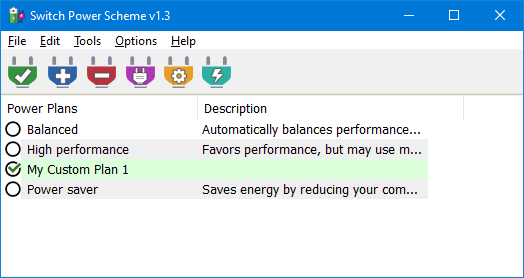
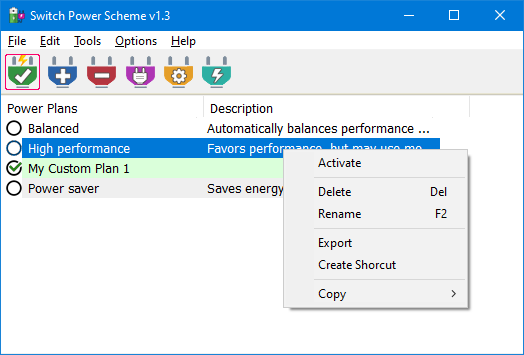
मुख्य विंडो वर्तमान में नामांकित सभी योजनाओं को सूचीबद्ध करती है Windows, जिसमें पावर विकल्प में आपके द्वारा बनाए गए कस्टम स्कीमा शामिल हैं। सक्रियण पथों में चयनित नियंत्रण लागू करें और मांसपेशियों की मेमोरी को फ़ाइल एक्सप्लोरर की आदतों से मिलाने के लिए सक्रिय करें पर राइट-क्लिक करें।
क्योंकि उपयोगकर्ता इंटरफ़ेस न्यूनतम रहता है, आप नेस्टेड सेटिंग्स पैनल के माध्यम से खोज करने के बजाय सही तापमान सीमा या प्रदर्शन चुनने में समय व्यतीत करते हैं।
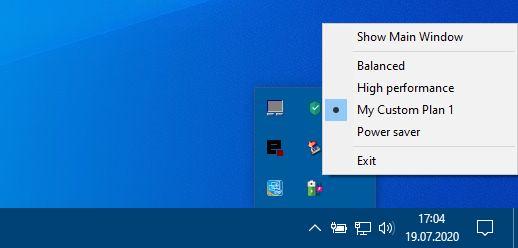
ऐप को छोटा करें और तुरंत स्विच करने के लिए ट्रे आइकन का उपयोग करें। संस्करण में 1.3 होवर रीडिंग जोड़ा गया ताकि आप प्रवाह या प्रस्तुति के दौरान परिवर्तन करने से पहले सक्रिय आरेख की पुष्टि कर सकें।
परिचालन नोट्स
ट्रे प्रविष्टियाँ उसी योजना क्रम को दर्शाती हैं जिसे आपने विंडो में कॉन्फ़िगर किया है।
ट्रे जोड़ी का उपयोग डेस्कटॉप शॉर्टकट के साथ किया जाता है जब एक लेआउट को एकल कीस्ट्रोक के साथ एक्सेस करने की आवश्यकता होती है।
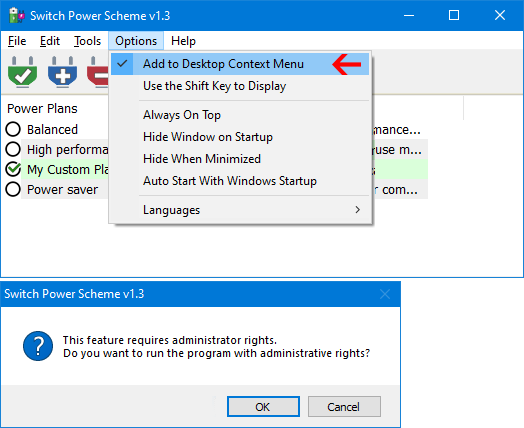
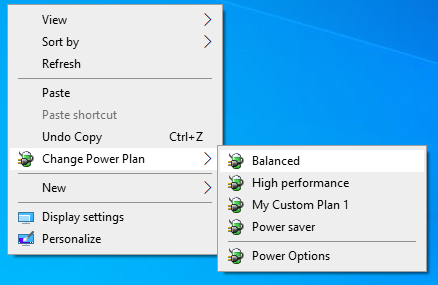
जब आप किसी रिक्त डेस्कटॉप सतह पर राइट-क्लिक करते हैं तो अतिरिक्त डेस्कटॉप संदर्भ मेनू आइटम योजनाओं की समान सूची प्रदर्शित करते हैं। पंजीकरण करते समय, उन्नत अधिकारों का उपयोग किया जाता है, इसलिए Windows सहमति के लिए एक अनुरोध दिखाता है जिसकी अपेक्षा की जानी चाहिए, डर नहीं।
आपको प्रविष्टियाँ दिखाई देने से पहले Shift कुंजी दबाने की आवश्यकता हो सकती है, जिससे किसी अन्य व्यक्ति को लैपटॉप सौंपते समय आकस्मिक कीस्ट्रोक की संख्या कम हो जाती है।
निर्यात और पुन: उपयोग के माध्यम से प्रदर्शन विश्लेषण की योजना बनाएं।
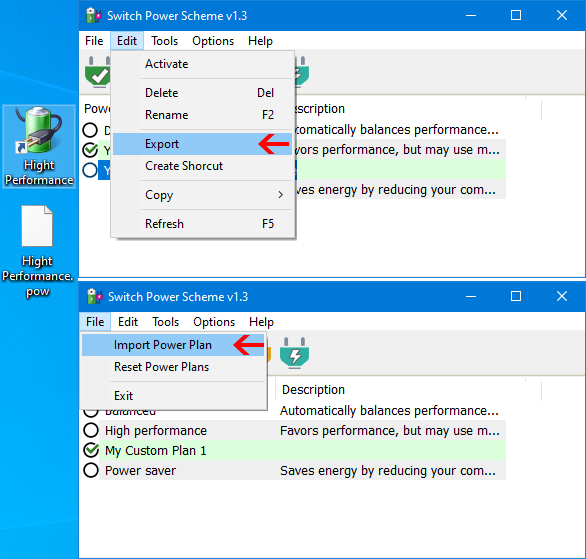
निर्यात उस योजना को कैप्चर करता है जिसे आपने तापमान या विलंबता के लिए कॉन्फ़िगर किया है, और आयात उस प्रोफ़ाइल को अन्यत्र पुन: लागू करता है। संस्करण 1.3 निर्यात और आयात के दौरान अनुवाद सटीकता में सुधार होता है और आपको कार्यशील निर्देशिका को स्पष्ट रूप से चुनने की अनुमति मिलती है ताकि टूलबॉक्स आधारित हों USB संगठित रहा.
रखरखाव उपकरण सेट
हर एक को दोबारा बनाए बिना गलत सेटिंग्स को डिफ़ॉल्ट पर रीसेट करें GUID मैन्युअल रूप से।
योजनाओं का नाम बदलें ताकि समर्थन टिकटों पर पहचानने योग्य लेबल हों।
डेस्कटॉप शॉर्टकट बनाएं जो सीधे नामित स्कीमा पर जाएं।
तृतीय-पक्ष मॉड्यूल लोड करने के बजाय, स्विच पावर योजना को जानबूझकर टचप्वाइंट के माध्यम से बढ़ाया जाता है Windows: ट्रे, डेस्कटॉप मेनू स्ट्रिप और शॉर्टकट का उपयोग करके सक्रियण। प्रत्येक पथ योजनाओं की समान आधिकारिक सूची का पुन: उपयोग करता है, इसलिए व्यवहार पूर्वानुमानित रहता है।
समर्थित डेस्कटॉप संस्करण शामिल हैं Windows 11, Windows 10, Windows 8.1, Windows 8, Windows 7 और Windows विस्टा, साथ ही वैश्विक कमांड के लिए अंतर्निहित अनुवादों की एक लंबी सूची।